> ## Documentation Index
> Fetch the complete documentation index at: https://docs.lovi.ai/llms.txt
> Use this file to discover all available pages before exploring further.
# Teamverwaltung
> Bauen Sie Ihr Traumteam auf: Laden Sie menschliche Agenten ein und erstellen Sie KI-Assistenten, um Ihre Konversationen zu verwalten.
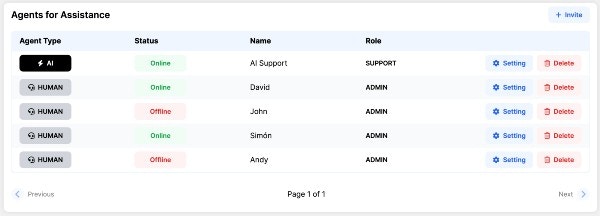 Hinter jeder großartigen Plattform steht ein großartiges Team. 🦸♂️🤖
Dieser Bereich ist Ihr Kader. Hier entscheiden Sie, wer aufs Spielfeld darf, ob es **KI-Agenten** (Ihre automatisierten Bots) oder **Menschliche Agenten** (Ihr reales Personal, das den Livechat nutzt) sind.
***
### 💌 1. Menschliche Agenten einladen
Echte Personen zu Ihrem Team hinzuzufügen ist kinderleicht. Klicken Sie einfach, um einen neuen Nutzer einzuladen, geben Sie dessen E-Mail-Adresse ein, und er erhält einen magischen Link zur Einrichtung seines Kontos.
Hinter jeder großartigen Plattform steht ein großartiges Team. 🦸♂️🤖
Dieser Bereich ist Ihr Kader. Hier entscheiden Sie, wer aufs Spielfeld darf, ob es **KI-Agenten** (Ihre automatisierten Bots) oder **Menschliche Agenten** (Ihr reales Personal, das den Livechat nutzt) sind.
***
### 💌 1. Menschliche Agenten einladen
Echte Personen zu Ihrem Team hinzuzufügen ist kinderleicht. Klicken Sie einfach, um einen neuen Nutzer einzuladen, geben Sie dessen E-Mail-Adresse ein, und er erhält einen magischen Link zur Einrichtung seines Kontos.
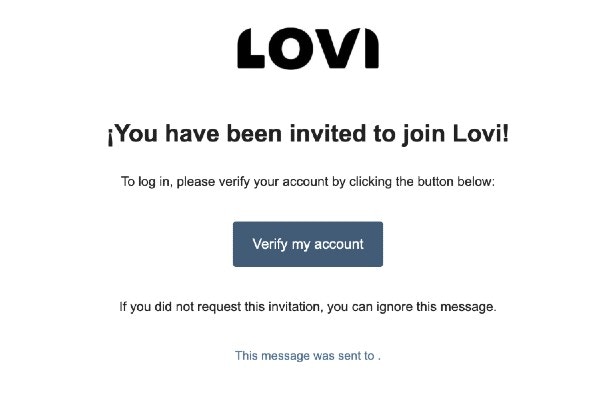 Aber bevor Sie auf Senden klicken, müssen Sie entscheiden, **wie viel Macht** die Person bekommt.
***
### 🔐 2. Rollen und KI-Zuweisungen (Wer sieht was?)
Nicht jeder braucht Zugang zu allem. Wir verwenden ein intelligentes Berechtigungssystem basierend auf **Rollen** und **KI-Agent-Zuweisungen**, um Ihren Workspace sicher und organisiert zu halten.
Stellen Sie sich Ihre Plattform wie ein Bürogebäude vor. 🏢
* 👑 **Superadmin:** Der Eigentümer des Gebäudes. Er hat den Generalschlüssel und hat **vollständigen, uneingeschränkten Zugang** zur gesamten Plattform des Unternehmens, jedem Bot und jeder Einstellung.
* 🛡️ **Admin, Supervisor oder Support:** Die Abteilungsleiter und Mitarbeiter. **Sie MÜSSEN mindestens einem KI-Agenten zugewiesen sein.**
**🎯 Wie die Zuweisung funktioniert (Die goldene Regel):**
Wenn ein Nutzer eine niedrigere Rolle als *Superadmin* hat, ist sein Universum streng auf die ihm zugewiesenen KI-Agenten beschränkt. (Keine Sorge, ein einzelner Mensch kann bei Bedarf mehreren KI-Agenten zugewiesen werden).
> **💡 Beispiel:** Angenommen, Sie laden einen `Admin` ein und weisen ihn *nur* dem KI-Agenten namens "Lovi Support" zu. Wenn er sich anmeldet, wird er **nur** die Metriken, Livechat-Konversationen und Konfigurationen von "Lovi Support" sehen. Der "Vertriebs-Bot" wird für ihn komplett unsichtbar sein!
***
### ⚙️ 3. Konfiguration menschlicher Agenten (Feinabstimmung)
Aber bevor Sie auf Senden klicken, müssen Sie entscheiden, **wie viel Macht** die Person bekommt.
***
### 🔐 2. Rollen und KI-Zuweisungen (Wer sieht was?)
Nicht jeder braucht Zugang zu allem. Wir verwenden ein intelligentes Berechtigungssystem basierend auf **Rollen** und **KI-Agent-Zuweisungen**, um Ihren Workspace sicher und organisiert zu halten.
Stellen Sie sich Ihre Plattform wie ein Bürogebäude vor. 🏢
* 👑 **Superadmin:** Der Eigentümer des Gebäudes. Er hat den Generalschlüssel und hat **vollständigen, uneingeschränkten Zugang** zur gesamten Plattform des Unternehmens, jedem Bot und jeder Einstellung.
* 🛡️ **Admin, Supervisor oder Support:** Die Abteilungsleiter und Mitarbeiter. **Sie MÜSSEN mindestens einem KI-Agenten zugewiesen sein.**
**🎯 Wie die Zuweisung funktioniert (Die goldene Regel):**
Wenn ein Nutzer eine niedrigere Rolle als *Superadmin* hat, ist sein Universum streng auf die ihm zugewiesenen KI-Agenten beschränkt. (Keine Sorge, ein einzelner Mensch kann bei Bedarf mehreren KI-Agenten zugewiesen werden).
> **💡 Beispiel:** Angenommen, Sie laden einen `Admin` ein und weisen ihn *nur* dem KI-Agenten namens "Lovi Support" zu. Wenn er sich anmeldet, wird er **nur** die Metriken, Livechat-Konversationen und Konfigurationen von "Lovi Support" sehen. Der "Vertriebs-Bot" wird für ihn komplett unsichtbar sein!
***
### ⚙️ 3. Konfiguration menschlicher Agenten (Feinabstimmung)
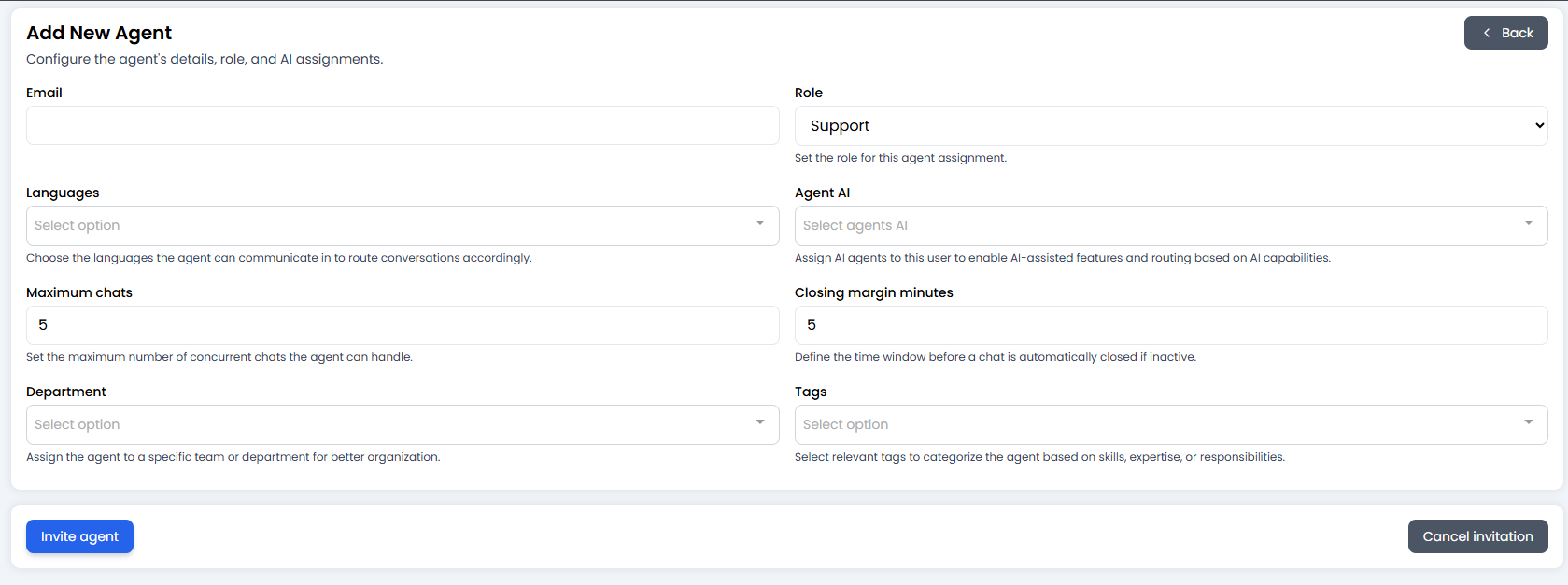 Sobald Sie ihre Rolle definiert haben, müssen Sie ihre "Arbeitsbedingungen" einrichten. Diese Einstellungen beeinflussen direkt, wie das Livechat-Autozuweisungssystem sie behandelt:
* **🤖 KI-Agent-Zuweisung:** (Entscheidend!) Wählen Sie, welche Bots diese Person verwalten und sehen darf.
* **👥 Gruppenname:** Weisen Sie sie einer bestimmten Abteilung zu (z. B. Technischer Support, Abrechnung). Sie erhalten nur Chats, die an diese Gruppe weitergeleitet werden.
* **🚦 Maximale Chats (Anti-Burnout):** Was ist die Kapazität dieser Person? Wenn Sie es auf `3` setzen, wird das System keinen 4. gleichzeitigen Chat zuweisen, bis sie eine ihrer aktiven Konversationen beendet hat. 🧘
* **⏳ Schließungs-Pufferminuten:** Perfekt für Schichtarbeiter! Wenn Sie Geschäftszeiten eingerichtet haben (sagen wir, Ende um 17:00 Uhr) und einen 5-Minuten-Puffer setzen, wird das System ab 16:55 keine neuen Chats mehr zuweisen, damit sie abschließen und sich pünktlich abmelden können.
* **🌍 Sprachen:** Spricht die Person Französisch? Spanisch? Taggen Sie die Sprachen, die sie beherrscht, damit sie nur Chats erhält, die sie tatsächlich verstehen und beantworten kann.
***
### 🎓 Zusammenfassung der Best Practices (Spickzettel)
* **Die Superadmin-Rolle schützen:** Geben Sie diese Top-Rolle nur Personen, die unbedingt die gesamte Abrechnung des Unternehmens, globale Einstellungen und jeden einzelnen Bot sehen müssen.
* **Mischen und kombinieren:** Ein einzelner `Support`-Agent kann sowohl dem "WhatsApp Support Bot" als auch dem "Website-Hilfe-Bot" zugewiesen werden, wenn er mehrere Kanäle betreut.
* **Ihre Zeit schützen:** Setzen Sie immer ein realistisches *Maximale Chats*-Limit. Ein Mensch, der versucht, 10 Personen gleichzeitig zu antworten, ist ein Rezept für verärgerte Kunden.
***
### 🆘 Schnelle Fehlerbehebung
| Problem | Wahrscheinliche Lösung 🔧 |
| :---------------------------------------------------------------- | :------------------------------------------------------------------------------------------------------------------------------------------------------------------ |
| **Agent kann einen bestimmten Chat oder eine Metrik nicht sehen** | Prüfen Sie die KI-Agent-Zuweisung! Wenn der Chat zu "Bot A" gehört und der Agent nur "Bot B" zugewiesen ist, wird er ihn nicht sehen. |
| **Agent erhält keine neuen Livechats** | Prüfen Sie das *Maximale Chats*-Limit (die Warteschlange könnte voll sein) oder ob sie sich innerhalb des *Schließungs-Puffer*-Zeitlimits vor Schichtende befinden. |
| **Ich kann keinen neuen Admin- oder Support-Nutzer speichern** | Haben Sie vergessen, einen KI-Agenten zuzuweisen? Denken Sie daran, jeder unterhalb von Superadmin *muss* mit mindestens einem Bot verknüpft sein. |
**Laden Sie Ihr Team ein, weisen Sie ihre Bots zu und lassen Sie die Konversationen beginnen! 💬🚀**
Sobald Sie ihre Rolle definiert haben, müssen Sie ihre "Arbeitsbedingungen" einrichten. Diese Einstellungen beeinflussen direkt, wie das Livechat-Autozuweisungssystem sie behandelt:
* **🤖 KI-Agent-Zuweisung:** (Entscheidend!) Wählen Sie, welche Bots diese Person verwalten und sehen darf.
* **👥 Gruppenname:** Weisen Sie sie einer bestimmten Abteilung zu (z. B. Technischer Support, Abrechnung). Sie erhalten nur Chats, die an diese Gruppe weitergeleitet werden.
* **🚦 Maximale Chats (Anti-Burnout):** Was ist die Kapazität dieser Person? Wenn Sie es auf `3` setzen, wird das System keinen 4. gleichzeitigen Chat zuweisen, bis sie eine ihrer aktiven Konversationen beendet hat. 🧘
* **⏳ Schließungs-Pufferminuten:** Perfekt für Schichtarbeiter! Wenn Sie Geschäftszeiten eingerichtet haben (sagen wir, Ende um 17:00 Uhr) und einen 5-Minuten-Puffer setzen, wird das System ab 16:55 keine neuen Chats mehr zuweisen, damit sie abschließen und sich pünktlich abmelden können.
* **🌍 Sprachen:** Spricht die Person Französisch? Spanisch? Taggen Sie die Sprachen, die sie beherrscht, damit sie nur Chats erhält, die sie tatsächlich verstehen und beantworten kann.
***
### 🎓 Zusammenfassung der Best Practices (Spickzettel)
* **Die Superadmin-Rolle schützen:** Geben Sie diese Top-Rolle nur Personen, die unbedingt die gesamte Abrechnung des Unternehmens, globale Einstellungen und jeden einzelnen Bot sehen müssen.
* **Mischen und kombinieren:** Ein einzelner `Support`-Agent kann sowohl dem "WhatsApp Support Bot" als auch dem "Website-Hilfe-Bot" zugewiesen werden, wenn er mehrere Kanäle betreut.
* **Ihre Zeit schützen:** Setzen Sie immer ein realistisches *Maximale Chats*-Limit. Ein Mensch, der versucht, 10 Personen gleichzeitig zu antworten, ist ein Rezept für verärgerte Kunden.
***
### 🆘 Schnelle Fehlerbehebung
| Problem | Wahrscheinliche Lösung 🔧 |
| :---------------------------------------------------------------- | :------------------------------------------------------------------------------------------------------------------------------------------------------------------ |
| **Agent kann einen bestimmten Chat oder eine Metrik nicht sehen** | Prüfen Sie die KI-Agent-Zuweisung! Wenn der Chat zu "Bot A" gehört und der Agent nur "Bot B" zugewiesen ist, wird er ihn nicht sehen. |
| **Agent erhält keine neuen Livechats** | Prüfen Sie das *Maximale Chats*-Limit (die Warteschlange könnte voll sein) oder ob sie sich innerhalb des *Schließungs-Puffer*-Zeitlimits vor Schichtende befinden. |
| **Ich kann keinen neuen Admin- oder Support-Nutzer speichern** | Haben Sie vergessen, einen KI-Agenten zuzuweisen? Denken Sie daran, jeder unterhalb von Superadmin *muss* mit mindestens einem Bot verknüpft sein. |
**Laden Sie Ihr Team ein, weisen Sie ihre Bots zu und lassen Sie die Konversationen beginnen! 💬🚀**