> ## Documentation Index
> Fetch the complete documentation index at: https://docs.lovi.ai/llms.txt
> Use this file to discover all available pages before exploring further.
# Template erstellen
> Erstellen Sie Templates und Kampagnen über WhatsApp
 Hier setzen Sie Ihren kreativen Hut auf.
Wie bereits gesagt, können Sie einen Kunden auf WhatsApp nicht ohne Erlaubnis begrüßen. Sie brauchen ein Template. In diesem Bereich entwerfen Sie diese Nachricht, fügen schöne Buttons hinzu und senden sie an Meta, damit wir das **grüne Licht** bekommen. 👍
***
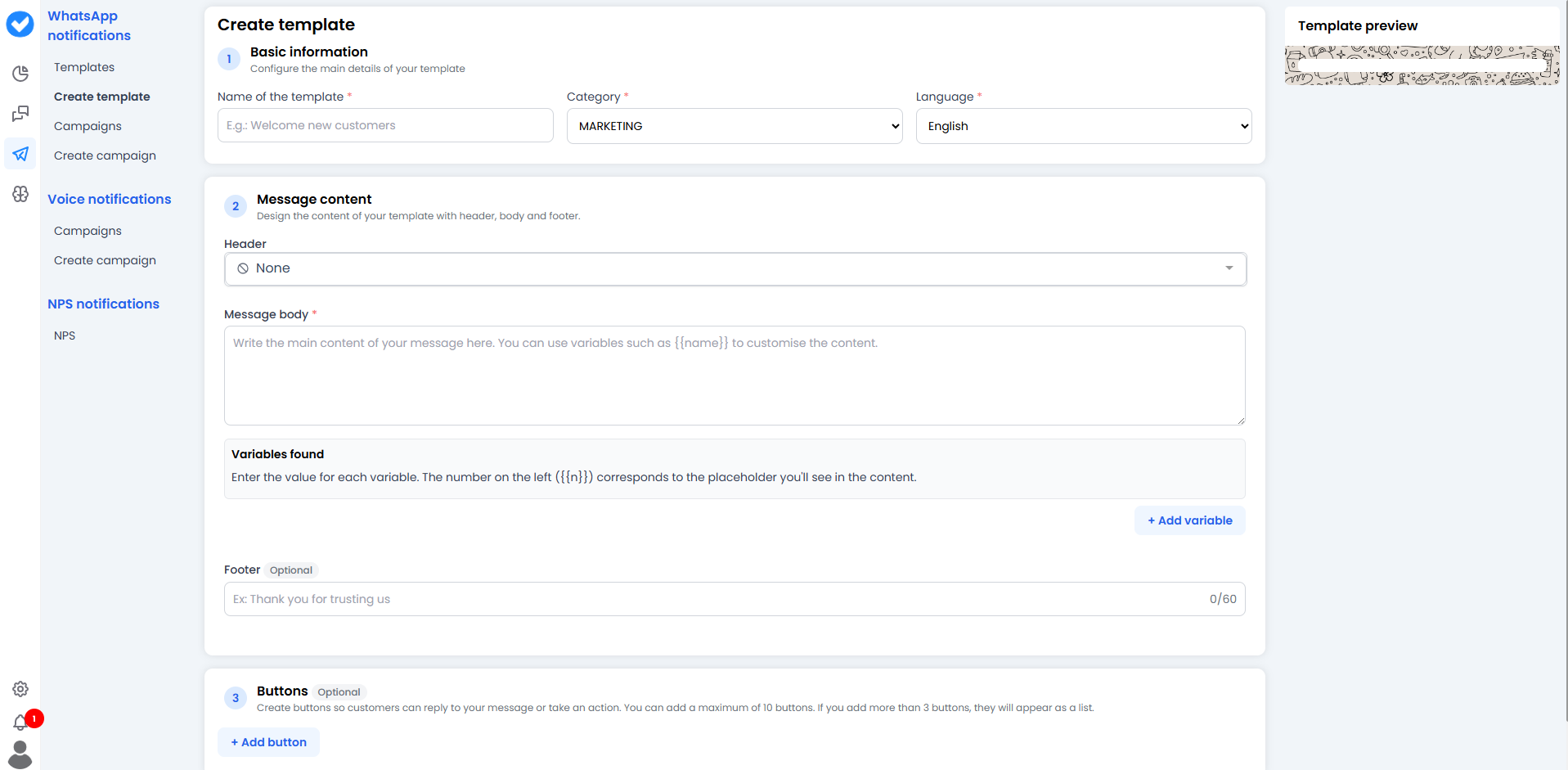
### Schritt 1: Die Grundlagen (Basisinformationen)
Zuerst identifizieren wir, was wir erstellen werden.
* **Name des Templates:** Geben Sie ihm einen internen Namen. Ihr Kunde sieht ihn nicht, aber Sie schon.
* *Schlecht:* `template_1_final_final_endgueltig`
* *Gut:* `sommer_promo_2024` oder `zahlungsbestaetigung`.
* **Kategorie:** Meta ist hier sehr streng. Nicht schummeln!
* 📢 **Marketing:** Wenn Sie etwas verkaufen, Rabatte anbieten oder verlassene Warenkörbe zurückholen.
* 🧾 **Utility:** Wenn Sie eine Quittung, ein Bestellstatus-Update oder eine Sicherheitswarnung senden.
* **Sprache:** Die Sprache der Nachricht.
***
### Schritt 2: Der Inhalt (Nachrichteninhalt) ✍️
Hier setzen Sie Ihren kreativen Hut auf.
Wie bereits gesagt, können Sie einen Kunden auf WhatsApp nicht ohne Erlaubnis begrüßen. Sie brauchen ein Template. In diesem Bereich entwerfen Sie diese Nachricht, fügen schöne Buttons hinzu und senden sie an Meta, damit wir das **grüne Licht** bekommen. 👍
***
### Schritt 1: Die Grundlagen (Basisinformationen)
Zuerst identifizieren wir, was wir erstellen werden.
* **Name des Templates:** Geben Sie ihm einen internen Namen. Ihr Kunde sieht ihn nicht, aber Sie schon.
* *Schlecht:* `template_1_final_final_endgueltig`
* *Gut:* `sommer_promo_2024` oder `zahlungsbestaetigung`.
* **Kategorie:** Meta ist hier sehr streng. Nicht schummeln!
* 📢 **Marketing:** Wenn Sie etwas verkaufen, Rabatte anbieten oder verlassene Warenkörbe zurückholen.
* 🧾 **Utility:** Wenn Sie eine Quittung, ein Bestellstatus-Update oder eine Sicherheitswarnung senden.
* **Sprache:** Die Sprache der Nachricht.
***
### Schritt 2: Der Inhalt (Nachrichteninhalt) ✍️
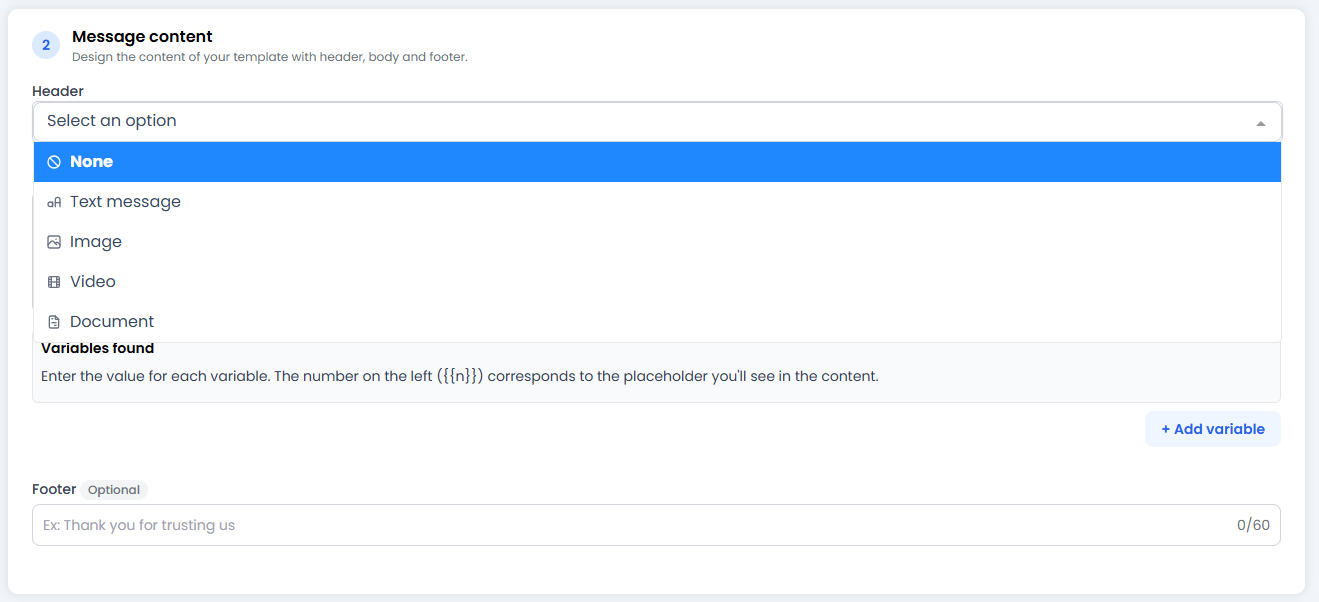 Hier schreiben Sie die Nachricht. Sie hat drei Teile:
#### A. Header (Optional – Die Kopfzeile)
Das Erste, was der Nutzer sieht. Es kann sein:
* **Text:** Ein fetter Titel.
* **Medien:** Ein **Bild** 📸 (sehr empfohlen für Marketing), ein **Video** oder ein **Dokument** (ideal zum Versand von Rechnungs-PDFs).
#### B. Nachrichtentext (Der Hauptteil)
Der Haupttext. Hier nutzen wir die **Magie der Variablen** ✨.
Schreiben Sie nicht "Hallo Max". Schreiben Sie "Hallo `{{name}}`".
* Variablen wie `{{1}}`, `{{name}}` oder `{{preis}}` sind Platzhalter, die beim Versand automatisch mit Daten aus Ihrer Datenbank gefüllt werden. So fühlt sich jeder Kunde, als ob Sie direkt mit ihm sprechen.
#### C. Footer (Optional – Die Fußzeile)
Ein kleiner, grauer Text am Ende. Verwenden Sie ihn für Signaturen oder rechtliche Hinweise.
* *z. B.:* "Gesendet von Lovi AI" oder "Vielen Dank für Ihr Vertrauen".
***
### Schritt 3: Die Buttons 🔘
Hier schreiben Sie die Nachricht. Sie hat drei Teile:
#### A. Header (Optional – Die Kopfzeile)
Das Erste, was der Nutzer sieht. Es kann sein:
* **Text:** Ein fetter Titel.
* **Medien:** Ein **Bild** 📸 (sehr empfohlen für Marketing), ein **Video** oder ein **Dokument** (ideal zum Versand von Rechnungs-PDFs).
#### B. Nachrichtentext (Der Hauptteil)
Der Haupttext. Hier nutzen wir die **Magie der Variablen** ✨.
Schreiben Sie nicht "Hallo Max". Schreiben Sie "Hallo `{{name}}`".
* Variablen wie `{{1}}`, `{{name}}` oder `{{preis}}` sind Platzhalter, die beim Versand automatisch mit Daten aus Ihrer Datenbank gefüllt werden. So fühlt sich jeder Kunde, als ob Sie direkt mit ihm sprechen.
#### C. Footer (Optional – Die Fußzeile)
Ein kleiner, grauer Text am Ende. Verwenden Sie ihn für Signaturen oder rechtliche Hinweise.
* *z. B.:* "Gesendet von Lovi AI" oder "Vielen Dank für Ihr Vertrauen".
***
### Schritt 3: Die Buttons 🔘
 **Profi-Tipp:** Eine Nachricht mit Buttons konvertiert dreimal mehr als eine reine Textnachricht. Nutzen Sie sie.
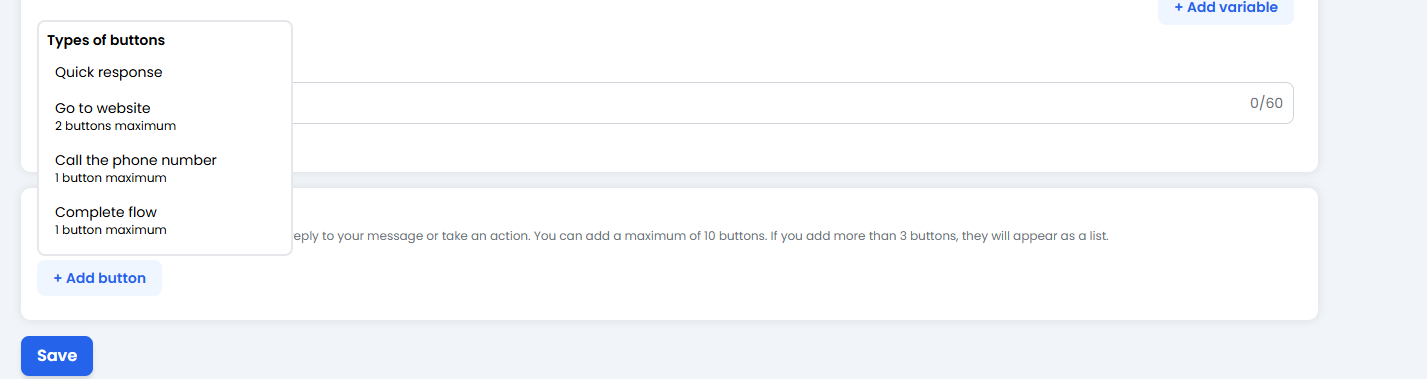
Sie können bis zu **10 Buttons** hinzufügen, aber Meta hat Regeln zu den Typen:
1. **🚀 Schnellantwort:** Einfacher Text (z. B. "Ja, interessiert", "Nein danke"). Der Nutzer tippt und sendet die Antwort.
2. **🌐 Zur Website:** Öffnet Ihre Website (maximal **2** Buttons dieses Typs).
3. **📞 Telefonnummer anrufen:** Öffnet die Telefon-App, damit der Nutzer Sie anrufen kann (maximal **1** Button).
4. **⚡ Flow vervollständigen:** Für fortgeschrittene Anwendungsfälle, z. B. das Öffnen eines Formulars innerhalb von WhatsApp (maximal **1** Button).
> **Die 10er-Regel:** Sie können Button-Typen mischen, aber die Gesamtzahl darf 10 nicht überschreiten.
***
### 🚀 Zur Genehmigung einreichen!
Wenn Sie auf **Speichern** klicken:
1. Ihr Template wird in Lovi gespeichert.
2. Es wird automatisch an die Server von Meta gesendet.
3. Wir warten auf das Urteil. ⚖️
* Wenn Sie die Kategorie beachtet haben und sich nicht wie ein Spammer verhalten haben, wird es innerhalb von Minuten (oder ein paar Stunden) genehmigt.
* Sie können den Status im **Templates**-Tab sehen.
**Zeit zu kreieren! Machen Sie die erste Nachricht unvergesslich. 💬**
**Profi-Tipp:** Eine Nachricht mit Buttons konvertiert dreimal mehr als eine reine Textnachricht. Nutzen Sie sie.
Sie können bis zu **10 Buttons** hinzufügen, aber Meta hat Regeln zu den Typen:
1. **🚀 Schnellantwort:** Einfacher Text (z. B. "Ja, interessiert", "Nein danke"). Der Nutzer tippt und sendet die Antwort.
2. **🌐 Zur Website:** Öffnet Ihre Website (maximal **2** Buttons dieses Typs).
3. **📞 Telefonnummer anrufen:** Öffnet die Telefon-App, damit der Nutzer Sie anrufen kann (maximal **1** Button).
4. **⚡ Flow vervollständigen:** Für fortgeschrittene Anwendungsfälle, z. B. das Öffnen eines Formulars innerhalb von WhatsApp (maximal **1** Button).
> **Die 10er-Regel:** Sie können Button-Typen mischen, aber die Gesamtzahl darf 10 nicht überschreiten.
***
### 🚀 Zur Genehmigung einreichen!
Wenn Sie auf **Speichern** klicken:
1. Ihr Template wird in Lovi gespeichert.
2. Es wird automatisch an die Server von Meta gesendet.
3. Wir warten auf das Urteil. ⚖️
* Wenn Sie die Kategorie beachtet haben und sich nicht wie ein Spammer verhalten haben, wird es innerhalb von Minuten (oder ein paar Stunden) genehmigt.
* Sie können den Status im **Templates**-Tab sehen.
**Zeit zu kreieren! Machen Sie die erste Nachricht unvergesslich. 💬**