> ## Documentation Index
> Fetch the complete documentation index at: https://docs.lovi.ai/llms.txt
> Use this file to discover all available pages before exploring further.
# NPS-Umfragen
> Dieser Abschnitt dient zur Konfiguration von NPS-Umfragen (Net Promoter Score), die die Servicezufriedenheit messen und echtes Feedback von Nutzern nach einer Interaktion einholen.
 Was nicht gemessen wird, kann nicht verbessert werden.
Hier konfigurieren Sie die "Abschlussprüfung" Ihres Agenten. NPS (*Net Promoter Score*) ist die berühmte Frage: **"Auf einer Skala von 0 bis 10, wie wahrscheinlich würden Sie uns weiterempfehlen?"**.
Dieses Modul wird verwendet, um **den Versand dieser Umfrage direkt nach Ende einer Konversation zu automatisieren**. So erfahren Sie, ob Ihr Bot ein Genie ist oder Ihre Kunden verärgert.
***
### 🎛️ Die Steuerzentrale (Ihre Umfrageliste)
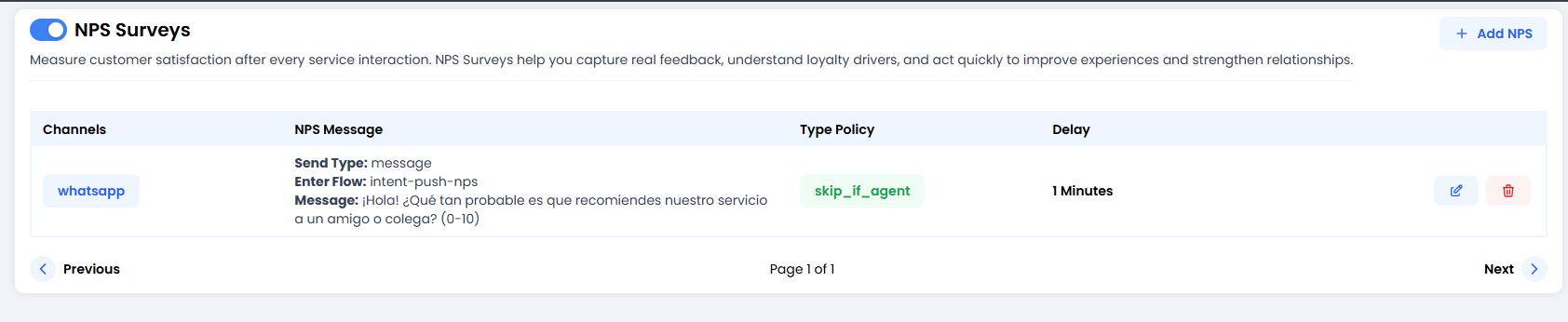
Sie sehen eine Liste aktiver Umfrageregeln. Das Wichtigste hier ist der globale Schalter oben links: **NPS-Umfragen-Schalter**. Wenn er ausgeschaltet ist, erhält niemand Umfragen.
Jede Zeile zeigt Ihnen:
* **Kanäle:** Wohin sie gesendet wird (z. B. `whatsapp`).
* **NPS-Nachricht:** Der genaue Text, den der Kunde sehen wird.
* **Typ-Richtlinie:** Die goldene Regel (z. B. `skip_if_agent`).
* **Verzögerung:** Wie lange das System wartet, bevor es die Frage sendet.
***
### 🛠️ Eine neue Umfrage konfigurieren (Bearbeiten/Erstellen)
Was nicht gemessen wird, kann nicht verbessert werden.
Hier konfigurieren Sie die "Abschlussprüfung" Ihres Agenten. NPS (*Net Promoter Score*) ist die berühmte Frage: **"Auf einer Skala von 0 bis 10, wie wahrscheinlich würden Sie uns weiterempfehlen?"**.
Dieses Modul wird verwendet, um **den Versand dieser Umfrage direkt nach Ende einer Konversation zu automatisieren**. So erfahren Sie, ob Ihr Bot ein Genie ist oder Ihre Kunden verärgert.
***
### 🎛️ Die Steuerzentrale (Ihre Umfrageliste)
Sie sehen eine Liste aktiver Umfrageregeln. Das Wichtigste hier ist der globale Schalter oben links: **NPS-Umfragen-Schalter**. Wenn er ausgeschaltet ist, erhält niemand Umfragen.
Jede Zeile zeigt Ihnen:
* **Kanäle:** Wohin sie gesendet wird (z. B. `whatsapp`).
* **NPS-Nachricht:** Der genaue Text, den der Kunde sehen wird.
* **Typ-Richtlinie:** Die goldene Regel (z. B. `skip_if_agent`).
* **Verzögerung:** Wie lange das System wartet, bevor es die Frage sendet.
***
### 🛠️ Eine neue Umfrage konfigurieren (Bearbeiten/Erstellen)
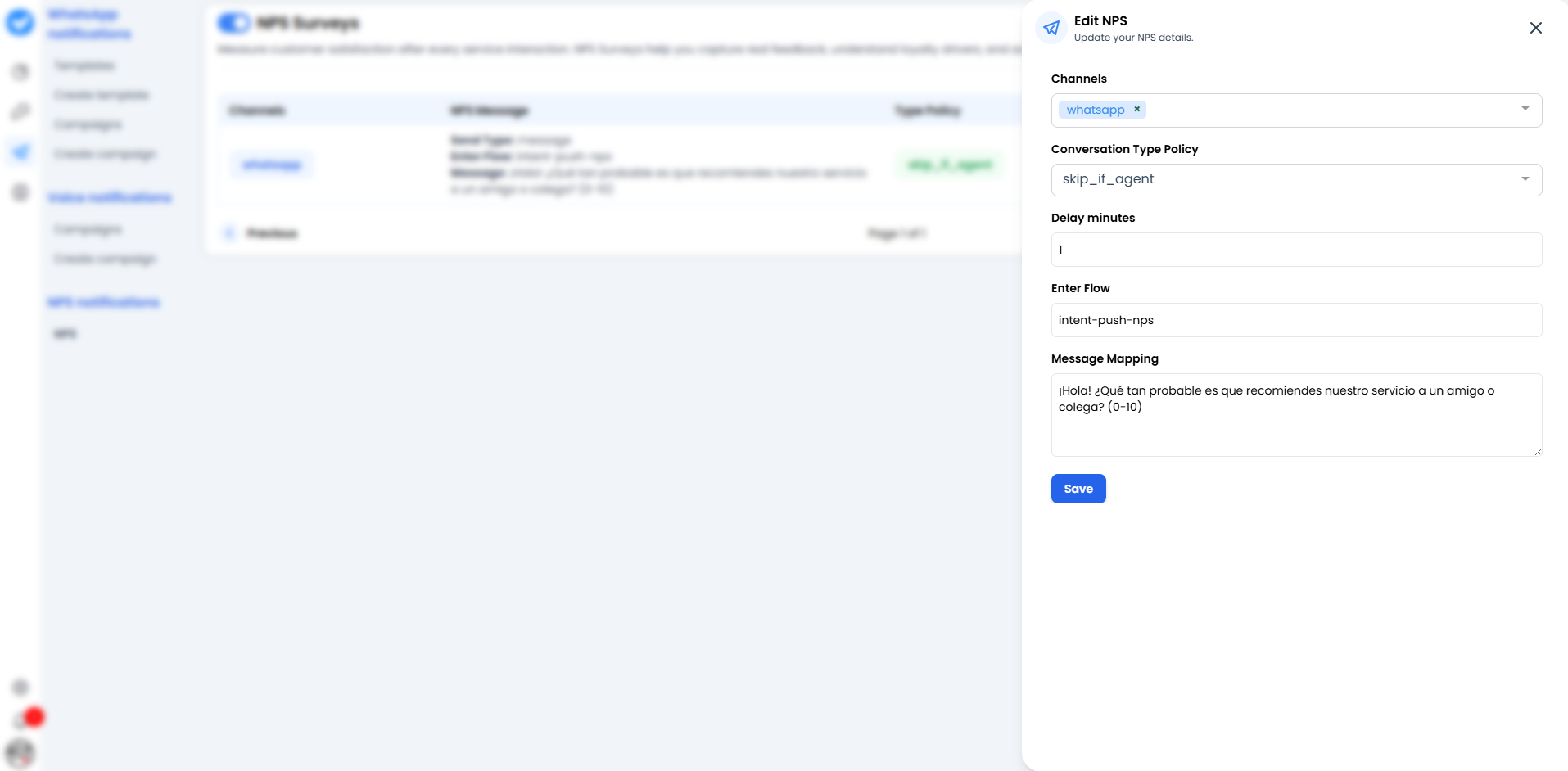 Wenn Sie auf **+ NPS hinzufügen** (oder den Bearbeitungsstift) klicken, sehen Sie dieses Seitenformular. Gehen wir Schritt für Schritt vor, denn die Logik hier ist entscheidend:
#### 1. Kanäle 📱
Wohin senden wir diese?
* Wählen Sie den Kanal (normalerweise `whatsapp`). Sie können verschiedene Regeln für verschiedene Kanäle haben.
#### 2. Konversationstyp-Richtlinie 🚦
Hier definieren Sie, **wann die Umfrage NICHT gesendet werden soll**.
* **`skip_if_agent`**: Das ist die häufigste und cleverste Option. Sie bedeutet: *"Wenn die Konversation von einem Menschen (einem echten Agenten) beendet wurde, sende die automatische Umfrage NICHT."*
* *Warum?* Weil der Mensch sich wahrscheinlich bereits verabschiedet hat, oder die Konversation möglicherweise angespannt war und Sie nicht automatisch Öl ins Feuer gießen wollen.
* Wenn Sie es leer lassen oder eine andere Richtlinie konfigurieren, wird die Umfrage immer gesendet.
#### 3. Verzögerung in Minuten ⏳
Die Höflichkeitszeit.
* Wenn Sie es auf `1` setzen, wartet das System **1 Minute** vollständiger Inaktivität nach Schließung des Tickets, bevor es die Frage sendet.
* *Tipp:* Setzen Sie es nicht auf `0`. Geben Sie dem Kunden etwas Luft zum Atmen.
#### 4. Flow eingeben 🔀
Das ist der technische "Event-Name", der die Umfrage auslöst.
* Standardmäßig ist es normalerweise `intent-push-nps`.
* Dies sagt dem Gehirn des Agenten: *"Wechsle in den Umfragemodus und höre auf, normal zu chatten."*
#### 5. Nachrichtenzuordnung 💬
Der heilige Text.
* Schreiben Sie hier die Frage.
* *Beispiel:* "Hallo! 👋 Um uns zu verbessern, wie wahrscheinlich würden Sie unseren Service einem Freund empfehlen? (Antworten Sie mit einer Zahl von 0 bis 10)."
***
### 🚀 Wie funktioniert es im echten Leben?
1. Der Kunde beendet das Gespräch mit Ihrem Bot.
2. Die Konversation wird als "Beendet" markiert (oder der *Timeout* läuft ab).
3. Das System wartet auf die konfigurierte `Verzögerung` (z. B. 1 Minute).
4. Wenn die `Richtlinie` erfüllt ist (z. B. kein menschlicher Agent eingegriffen hat), boom! Die WhatsApp-Nachricht wird gesendet.
5. Der Kunde antwortet mit einer Zahl.
6. Diese Zahl wird in Ihren Analysen gespeichert, damit Sie später vor Ihrem Chef damit angeben (oder weinen) können.
**Richten Sie es ein und beginnen Sie, die Wahrheit zu hören! 👂**
Wenn Sie auf **+ NPS hinzufügen** (oder den Bearbeitungsstift) klicken, sehen Sie dieses Seitenformular. Gehen wir Schritt für Schritt vor, denn die Logik hier ist entscheidend:
#### 1. Kanäle 📱
Wohin senden wir diese?
* Wählen Sie den Kanal (normalerweise `whatsapp`). Sie können verschiedene Regeln für verschiedene Kanäle haben.
#### 2. Konversationstyp-Richtlinie 🚦
Hier definieren Sie, **wann die Umfrage NICHT gesendet werden soll**.
* **`skip_if_agent`**: Das ist die häufigste und cleverste Option. Sie bedeutet: *"Wenn die Konversation von einem Menschen (einem echten Agenten) beendet wurde, sende die automatische Umfrage NICHT."*
* *Warum?* Weil der Mensch sich wahrscheinlich bereits verabschiedet hat, oder die Konversation möglicherweise angespannt war und Sie nicht automatisch Öl ins Feuer gießen wollen.
* Wenn Sie es leer lassen oder eine andere Richtlinie konfigurieren, wird die Umfrage immer gesendet.
#### 3. Verzögerung in Minuten ⏳
Die Höflichkeitszeit.
* Wenn Sie es auf `1` setzen, wartet das System **1 Minute** vollständiger Inaktivität nach Schließung des Tickets, bevor es die Frage sendet.
* *Tipp:* Setzen Sie es nicht auf `0`. Geben Sie dem Kunden etwas Luft zum Atmen.
#### 4. Flow eingeben 🔀
Das ist der technische "Event-Name", der die Umfrage auslöst.
* Standardmäßig ist es normalerweise `intent-push-nps`.
* Dies sagt dem Gehirn des Agenten: *"Wechsle in den Umfragemodus und höre auf, normal zu chatten."*
#### 5. Nachrichtenzuordnung 💬
Der heilige Text.
* Schreiben Sie hier die Frage.
* *Beispiel:* "Hallo! 👋 Um uns zu verbessern, wie wahrscheinlich würden Sie unseren Service einem Freund empfehlen? (Antworten Sie mit einer Zahl von 0 bis 10)."
***
### 🚀 Wie funktioniert es im echten Leben?
1. Der Kunde beendet das Gespräch mit Ihrem Bot.
2. Die Konversation wird als "Beendet" markiert (oder der *Timeout* läuft ab).
3. Das System wartet auf die konfigurierte `Verzögerung` (z. B. 1 Minute).
4. Wenn die `Richtlinie` erfüllt ist (z. B. kein menschlicher Agent eingegriffen hat), boom! Die WhatsApp-Nachricht wird gesendet.
5. Der Kunde antwortet mit einer Zahl.
6. Diese Zahl wird in Ihren Analysen gespeichert, damit Sie später vor Ihrem Chef damit angeben (oder weinen) können.
**Richten Sie es ein und beginnen Sie, die Wahrheit zu hören! 👂**